
Die kostenlose XLSX-Vorlage «Haushaltsbudget Schweiz» verbindet deine erfassten Zahlungen mit einem Monats- und Jahresbudget in CHF. Du siehst, ob deine Ausgaben im geplanten Rahmen bleiben und ob deine Einnahmen sie decken. Ein Balkendiagramm ergänzt den Vergleich.
Du kannst die fertige Datei direkt verwenden oder den Rechenkern mit der folgenden Anleitung in einer eigenen Excel-Datei aufbauen. Monats- und Jahresauswertung gehören dabei zusammen: Beide beruhen auf derselben Buchungsliste.
Haushaltsbudget-Vorlage herunterladen und verwenden
Lade die Excel-Vorlage auf dieser Seite kostenlos und ohne Registrierung herunter. Speichere eine eigene Arbeitskopie und öffne sie in Excel. Die Datei enthält ein Register für 600 Buchungen, zwölf Monatspläne sowie eine abgestimmte Jahresübersicht. Du musst dafür keine Formeln selbst eingeben.
Beginne im Blatt Hinweise. Trage in Hinweise!B2 deinen Bearbeitungsstand als Datum ohne Uhrzeit ein, beispielsweise 19.11.2026 im Format TT.MM.JJJJ. In Hinweise!B3 steht das gewünschte Berichtsjahr als ganze Zahl. Der Stand dokumentiert deine Bearbeitung; er begrenzt die ausgewerteten Buchungsdaten nicht. Massgebend ist das gesamte ausgewählte Kalenderjahr.
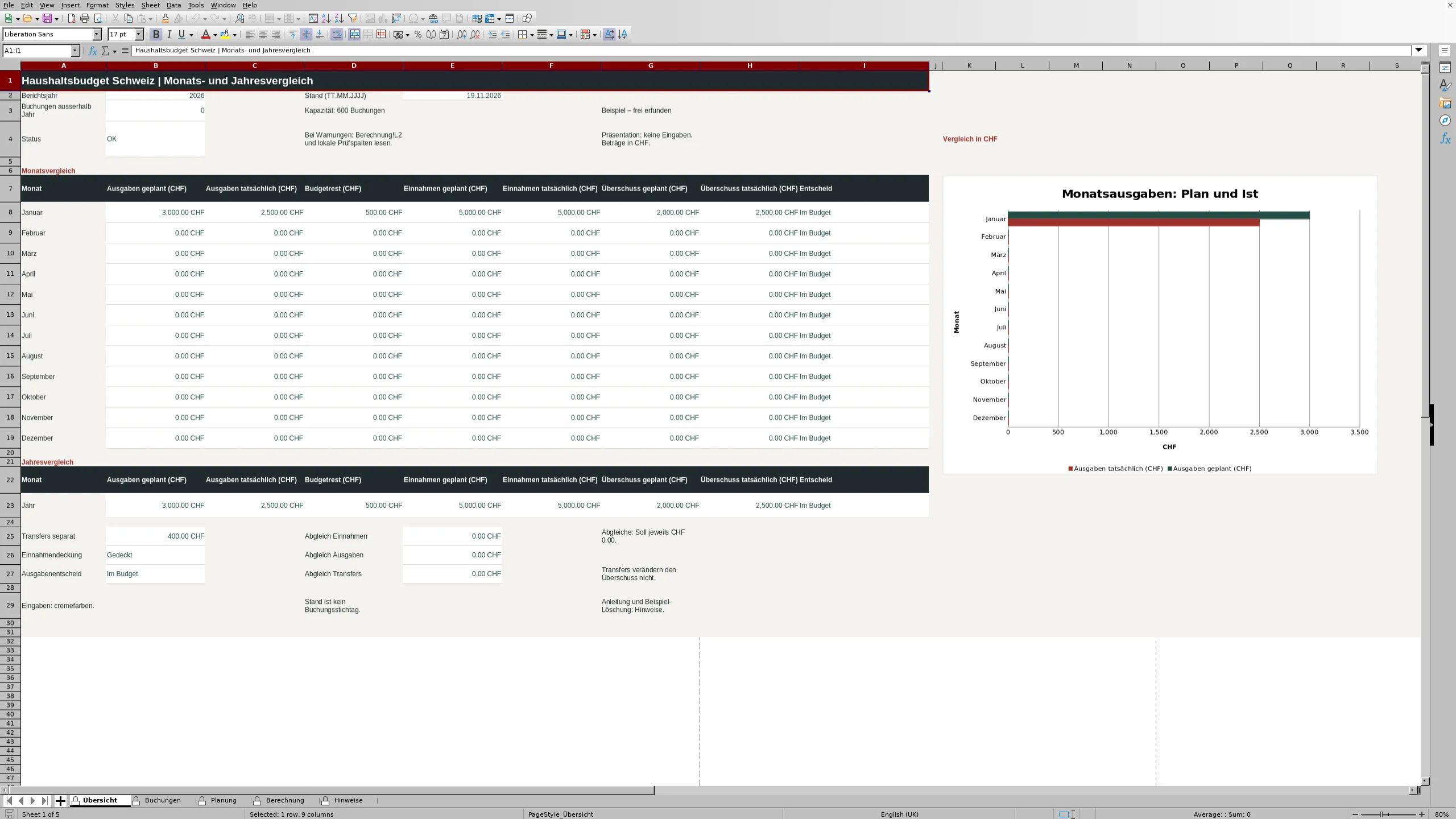
Zur Orientierung enthält die Datei einen frei erfundenen Januar 2026: CHF 5000.00 Einnahmen stehen CHF 3000.00 geplanten und CHF 2500.00 tatsächlichen Ausgaben gegenüber. In Übersicht!D8 bleiben deshalb CHF 500.00 vom Ausgabenbudget übrig. Übersicht!H8 zeigt einen tatsächlichen Überschuss von CHF 2500.00. Die separat erfasste Umbuchung von CHF 400.00 ist kein zusätzlicher Verbrauch.
Eigene Pläne und Buchungen erfassen
Ersetze danach die Beispieldaten durch deinen Haushalt. Leere oder überschreibe nur die Inhalte von Buchungen!A2:D5 und Planung!B2:C13. Lösche keine ganzen Zeilen und keine Formeln. In Planung!B2:B13 gehören deine geplanten Einnahmen, in C2:C13 deine geplanten Ausgaben – jeweils als Monatsbetrag in CHF. Fülle alle zwölf Monate aus. Setze nur dann ausdrücklich 0, wenn du für diesen Monat tatsächlich keinen Betrag planst.
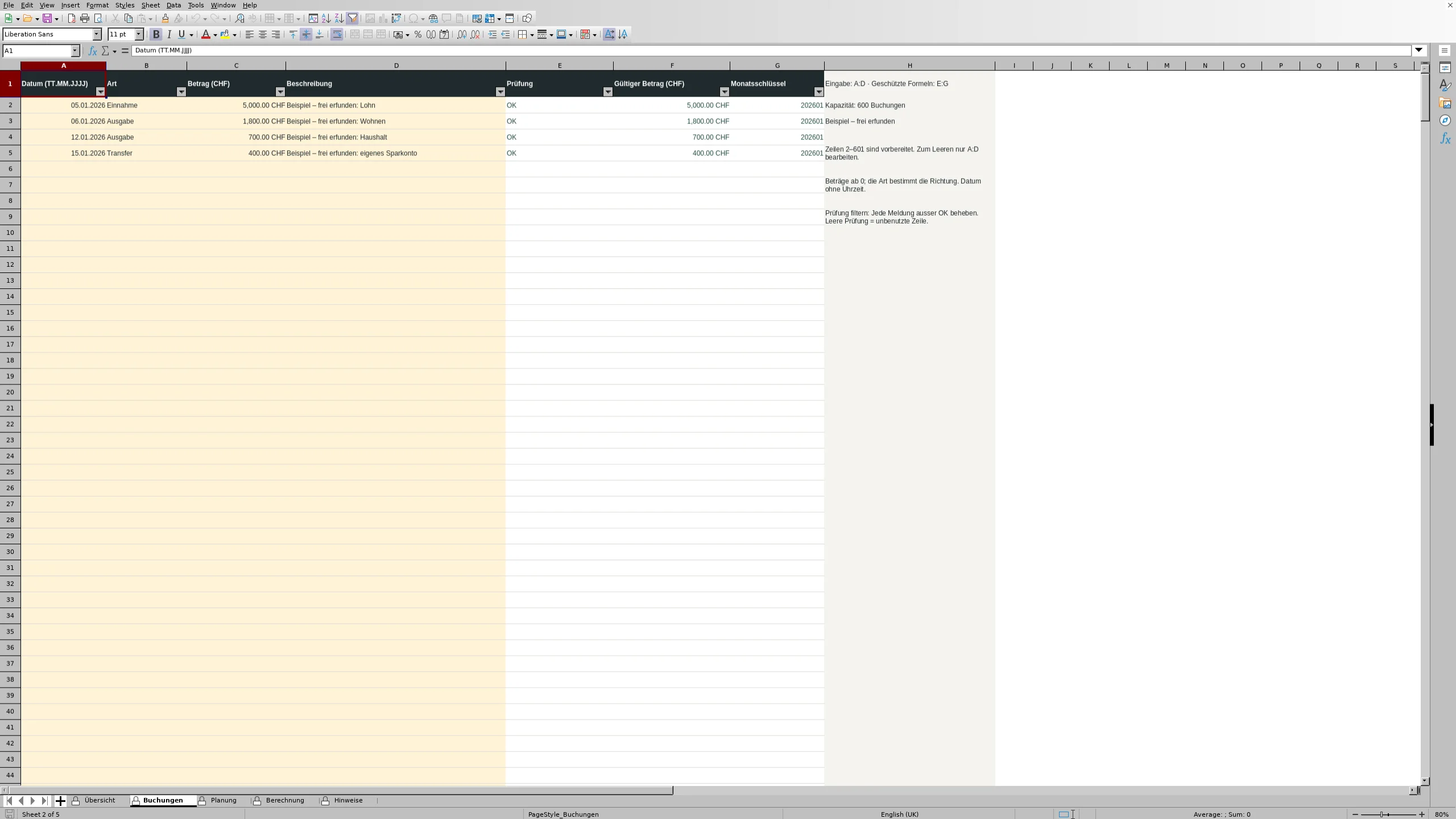
Erfasse in Buchungen!A2:D601 je Zahlung eine Zeile: Datum in Spalte A, Einnahme, Ausgabe oder Transfer in B und den nicht negativen CHF-Betrag in C. Die freiwillige Beschreibung in D hilft dir später beim Wiederfinden. Die cremefarbenen Eingabezellen sind bearbeitbar; die Rechenzellen sind geschützt.
Zum Abschluss müssen Hinweise!C2:C3, Planung!D2:D13 und die Prüfungen der verwendeten Buchungszeilen «OK» zeigen. Kontrolliere auch Übersicht!B4. Lies anschliessend den Monatsvergleich in Zeilen 8–19, die Jahreszeile 23 und die drei Abgleiche in E25:E27: Diese sollen jeweils CHF 0.00 ergeben. Prüfe vor dem Speichern nochmals Jahr, ersetzte Beispiele und vollständigen Plan. Für den nächsten Monat führst du dieselbe Buchungsliste weiter.
Ein Haushaltsbudget in Excel selbst erstellen
Wenn du die Rechnung selbst nachvollziehen möchtest, beginne in einer neuen Arbeitsmappe mit einem leeren Blatt namens Uebung. Dieses Lernblatt gehört nicht zur Download-Datei. Die folgenden Zelladressen gelten ausschliesslich dafür. Du baust ein kleines Register, zwölf Monatsvergleiche und eine unabhängige Jahreskontrolle auf.
Register und Monatsplan anlegen
Beschrifte A1 mit «Datum (TT.MM.JJJJ)», B1 mit «Art», C1 mit «Betrag (CHF)» und D1 mit «Beschreibung». Übernimm die folgenden frei erfundenen Buchungen in A2:D5. Gib Beträge als Zahlen ohne den Text CHF und mit höchstens zwei Nachkommastellen ein. Verwende echte Datumswerte ohne Uhrzeit. Die Zeilen 6–9 bleiben in A:D vollständig leer und stehen für weitere Buchungen bereit.
| Zeile | Datum in A | Art in B | Betrag in C | Beschreibung in D |
|---|---|---|---|---|
| 2 | 05.01.2026 | Einnahme | 5000 | Haushalt A: Lohn |
| 3 | 06.01.2026 | Ausgabe | 1800 | Haushalt A: Wohnen |
| 4 | 12.01.2026 | Ausgabe | 700 | Haushalt A: Haushalt |
| 5 | 15.01.2026 | Transfer | 400 | Haushalt A: eigenes Sparkonto |
Lege rechts daneben in G1:N1 diese Überschriften an: Monatsbeginn (TT.MM.JJJJ), Einnahmen geplant (CHF), Ausgaben geplant (CHF), Einnahmen tatsächlich (CHF), Ausgaben tatsächlich (CHF), Transfers (CHF), Budgetrest (CHF) und Überschuss tatsächlich (CHF). So bleiben Eingaben und Ergebnisse räumlich getrennt.
In G2:G13 stehen der Reihe nach die echten Datumswerte 01.01.2026, 01.02.2026, 01.03.2026, 01.04.2026, 01.05.2026, 01.06.2026, 01.07.2026, 01.08.2026, 01.09.2026, 01.10.2026, 01.11.2026 und 01.12.2026. Setze H2 auf 5000 und I2 auf 3000. Fülle H3:I13 ausdrücklich mit 0. Diese Nullen dienen dem Beispiel, nicht als Empfehlung für deine übrigen Monate.
Monatliche Ergebnisse berechnen
Die Formeln sind für deutsche Funktionsnamen, Semikolon als Argumenttrenner und Schweizer Einstellungen mit Dezimalpunkt angegeben. Sie sind Eingabeformeln für die Oberfläche, nicht die englischen Speicherformeln einer XLSX-Datei.
In J2 summiert SUMMEWENNS nur Einnahmen ab dem Monatsbeginn in G2 bis vor den nächsten Monatsbeginn. EDATUM ermittelt diese obere Grenze; RUNDEN begrenzt das Ergebnis auf zwei Nachkommastellen.
=RUNDEN(SUMMEWENNS($C$2:$C$9;$A$2:$A$9;">="&G2;$A$2:$A$9;"<"&EDATUM(G2;1);$B$2:$B$9;"Einnahme");2)In K2 berechnest du mit denselben Datumsgrenzen die tatsächlichen Ausgaben. Entscheidend ist die feste Art «Ausgabe», nicht der Beschreibungstext.
=RUNDEN(SUMMEWENNS($C$2:$C$9;$A$2:$A$9;">="&G2;$A$2:$A$9;"<"&EDATUM(G2;1);$B$2:$B$9;"Ausgabe");2)In L2 werden Transfers separat summiert. Sie gehen dadurch nicht in die Einnahmen oder Ausgaben ein.
=RUNDEN(SUMMEWENNS($C$2:$C$9;$A$2:$A$9;">="&G2;$A$2:$A$9;"<"&EDATUM(G2;1);$B$2:$B$9;"Transfer");2)In M2 steht der Budgetrest: geplante minus tatsächliche Ausgaben. ANZAHL prüft, ob I2 eine Zahl enthält. Ohne numerischen Plan bleibt der Rest leer; eine eingetragene Null ist dagegen ein gültiger Planwert.
=WENN(ANZAHL(I2)=0;"";RUNDEN(I2-K2;2))In N2 ziehst du die tatsächlichen Ausgaben von den tatsächlichen Einnahmen ab. Das ist der Überschuss des Monats, ohne Transfers.
=RUNDEN(J2-K2;2)Kopiere J2 nach J3:J13, K2 nach K3:K13, L2 nach L3:L13, M2 nach M3:M13 und N2 nach N3:N13. Die Dollarzeichen halten das Register A2:C9 fest. Der Bezug auf den jeweiligen Monatsbeginn wandert dagegen mit der Zeile. Dadurch werden nicht zwölfmal dieselben Januarzahlungen summiert.
Jahressummen und Gegenkontrolle ergänzen
Schreibe «Jahr» in G15. H15 summiert den Einnahmenplan erst, wenn alle zwölf Monatsfelder Zahlen enthalten. Damit wird ein fehlender Monat nicht stillschweigend als null behandelt.
=WENN(ANZAHL(H2:H13)=12;RUNDEN(SUMME(H2:H13);2);"")In I15 gilt dieselbe Vollständigkeitsprüfung für den Ausgabenplan.
=WENN(ANZAHL(I2:I13)=12;RUNDEN(SUMME(I2:I13);2);"")J15 fasst die tatsächlichen Einnahmen der zwölf Monate zusammen.
=RUNDEN(SUMME(J2:J13);2)K15 liefert die tatsächlichen Jahresausgaben.
=RUNDEN(SUMME(K2:K13);2)L15 zeigt die Transfers des Jahres als eigene Summe.
=RUNDEN(SUMME(L2:L13);2)M15 berechnet den jährlichen Budgetrest, sofern der Jahresausgabenplan vollständig ist.
=WENN(I15="";"";RUNDEN(I15-K15;2))N15 zeigt den tatsächlichen Jahresüberschuss aus Einnahmen minus Ausgaben.
=RUNDEN(J15-K15;2)Für die Gegenkontrolle schreibe in I17 «Kontrolle», in J17 «Einnahmen (CHF)», in K17 «Ausgaben (CHF)» und in L17 «Transfers (CHF)». Beschrifte I18 mit «Direkt aus Register» und I19 mit «Abgleich: Soll CHF 0.00».
J18 summiert die Einnahmen direkt aus dem Register für den Zeitraum ab G2 bis vor den Monat nach G13. Dieser zweite Rechenweg verwendet nicht die Monatssummen.
=RUNDEN(SUMMEWENNS($C$2:$C$9;$A$2:$A$9;">="&$G$2;$A$2:$A$9;"<"&EDATUM($G$13;1);$B$2:$B$9;"Einnahme");2)K18 bildet entsprechend die direkte Jahressumme der Ausgaben.
=RUNDEN(SUMMEWENNS($C$2:$C$9;$A$2:$A$9;">="&$G$2;$A$2:$A$9;"<"&EDATUM($G$13;1);$B$2:$B$9;"Ausgabe");2)L18 bildet die direkte Jahressumme der Transfers.
=RUNDEN(SUMMEWENNS($C$2:$C$9;$A$2:$A$9;">="&$G$2;$A$2:$A$9;"<"&EDATUM($G$13;1);$B$2:$B$9;"Transfer");2)In J19 vergleichst du die direkte Einnahmensumme mit der Summe der Monate. Das Ergebnis soll null sein.
=RUNDEN(J18-J15;2)In K19 kontrollierst du auf dieselbe Weise die Ausgaben.
=RUNDEN(K18-K15;2)In L19 kontrollierst du die Transfers.
=RUNDEN(L18-L15;2)Ergebnis prüfen und eine Ausgabe verändern
Im Ausgangsfall zeigt J2:N2 der Reihe nach CHF 5000.00 Einnahmen, CHF 2500.00 Ausgaben, CHF 400.00 Transfers, CHF 500.00 Budgetrest und CHF 2500.00 Überschuss. Da die übrigen Monate noch keine Buchungen enthalten, entsprechen die Jahreswerte diesen Beträgen. J19:L19 ergibt jeweils CHF 0.00. Das bestätigt die rechnerische Abstimmung, nicht die Vollständigkeit deiner Belege.
Ändere nun nur Uebung!C4 von 700 auf 900. K2 und K15 steigen auf CHF 2700.00, M2 und M15 sinken auf CHF 300.00, N2 und N15 auf CHF 2300.00. Einnahmen und Transfers bleiben unverändert; die drei Abgleiche bleiben null. Du erkennst damit unmittelbar, wie eine zusätzliche Ausgabe sowohl deinen Ausgabenrahmen als auch den Überschuss verringert.
Ergänze ein horizontales Balkendiagramm mit G2:G13 als Monatsbeschriftungen und den beiden Datenreihen I2:I13 für geplante sowie K2:K13 für tatsächliche Ausgaben. Benenne die Reihen entsprechend und den Vergleich als CHF-Beträge. Nimm Zeile 15 nicht auf: Das Jahr ist kein dreizehnter Monat. Zeige Geldbeträge mit zwei Nachkommastellen und die Monatsanfänge als lesbare Monatsangaben an, ohne die zugrunde liegenden Datumswerte durch Text zu ersetzen.
Speichere das Modell als eigene XLSX. Der Lernkern setzt korrekte Buchungsarten, Datumswerte und nicht negative Beträge voraus. Er bildet die umfassenden Eingabeprüfungen der fertigen Vorlage absichtlich nicht nach; sein Register endet bereits bei Zeile 9.
Monatsbeträge und Jahresbedarf sinnvoll planen
Die fertige Vorlage erwartet in Planung!B2:C13 für jeden Kalendermonat genau eine Einnahmen- und eine Ausgabensumme. Sie enthält dort keine getrennte Kategorienplanung. Sammle deshalb zunächst deine wiederkehrenden und unregelmässigen Positionen anhand eigener Unterlagen. Erst die daraus gebildeten Monatsbeträge gehören in die Planung.
Überlege bei einer bekannten Jahresrechnung, welche Frage du beantworten willst. Für ein gleichmässiges persönliches Sparziel kannst du den Bedarf gedanklich auf zwölf Monate verteilen. Für den direkten Vergleich mit Zahlungen ist die Zuordnung zum erwarteten Zahlungsmonat oft verständlicher. Die Datei verteilt einen Jahresbetrag nicht automatisch und erzeugt aus einer Rücklagenüberlegung keine tatsächlichen Ausgaben.
Halte diese Unterscheidung konsequent ein. Wenn du einen Betrag monatlich auf ein eigenes Sparkonto verschiebst, ist das zunächst eine Umbuchung. Erst die spätere Zahlung an den Rechnungsteller ist eine Ausgabe. Würdest du beides als Verbrauch erfassen, erschiene dein Haushalt teurer, als er nach dieser Erfassungsweise ist.
Einnahmen und alle zwölf Monate planen
Plane auch Einnahmen in den Monaten, in denen du sie individuell erwartest. Einen vertraglich vorgesehenen zusätzlichen Lohn berücksichtigst du nur, soweit und wann er für dich tatsächlich zu erwarten ist. Verwende eigene Vertragsbeträge und nachvollziehbare Annahmen, keine vermeintlich allgemeingültigen Schweizer Richtwerte.
Die Jahresplanung ist die Summe der zwölf Monate, nicht Januar mal zwölf. Im mitgelieferten Beispiel enthalten Februar bis Dezember ausdrücklich 0. Deshalb entspricht der Jahresplan zunächst dem Januarplan. Für deinen Haushalt solltest du diese Beispielnullen bewusst überprüfen. Eine leere Planzelle bedeutet dagegen, dass eine Angabe fehlt; die fertige Vorlage hält ihre Geldresultate dann zurück.
Gehe vor dem ersten Einsatz alle zwölf Monate gegen deine Unterlagen durch. Berücksichtige grosse, unregelmässige Rechnungen ebenso wie laufende Zahlungen. Versicherungsprämien und selbst bezahlte Gesundheitskosten sind unterschiedliche Ausgaben: Übernimm deine eigenen Beträge getrennt in deine Vorbereitung, ohne aus dieser Budgetdatei Versicherungsansprüche oder steuerliche Abzüge abzuleiten.
Zahlungen und Umbuchungen sauber auseinanderhalten
Für ein brauchbares Haushaltsbudget ist die richtige Zahlungsart wichtiger als ein ausführlicher Beschreibungstext. In Buchungen!B2:B601 stehen drei Arten zur Verfügung: Einnahme erhöht die Einnahmensumme, Ausgabe erhöht die Ausgabensumme und Transfer wird separat ausgewiesen. Die Art bestimmt die Richtung, nicht ein Minuszeichen. Trage in Spalte C deshalb immer einen Betrag ab null ein.
Eine Null ist als Zahl zulässig. Ein fehlender Betrag in einer begonnenen Zeile ist dagegen noch keine vollständige Buchung. Die Beschreibung in Spalte D darf leer bleiben, hilft aber beim späteren Abgleich mit Belegen. Sie erzeugt weder eine automatische Kategorie noch einen Kontosaldo oder eine besondere Berechnung.
Die Umbuchung auf das eigene Sparkonto im Dateibeispiel verdeutlicht den Unterschied: CHF 400.00 werden als Transfer erfasst und verändern den berechneten Überschuss nicht. Das Geld wurde innerhalb des eigenen Haushalts verschoben, nicht verbraucht. Es ist deshalb aber nicht zwingend noch auf deinem Zahlungskonto verfügbar. Die Vorlage führt keine Kontobestände und berücksichtigt keinen Anfangssaldo.
Doppelte Einträge und Korrekturen vermeiden
Erfasse einen solchen Transfer nicht doppelt, nur weil er auf den Auszügen beider eigenen Konten erscheint. Lege für deinen Haushalt eine einheitliche Vorgehensweise fest: Jede wirtschaftliche Zahlung wird einmal mit nachvollziehbarem Datum und passender Art aufgenommen. Vergleiche die erfassten Bewegungen regelmässig mit den dafür verwendeten Belegen.
Ist eine Eingabe falsch, korrigiere die betroffene Zeile. Eine negative Gegenbuchung passt nicht zum vorgesehenen Betragsfeld. Für Erstattungen und Stornos gibt es keine eigene Zahlungsart. Wenn solche Vorgänge häufig vorkommen, musst du deine Erfassungsweise nachvollziehbar festlegen; die Vorlage ersetzt keine vollständige Buchhaltung mit einer eigenen Stornologik.
Prüfe besonders mögliche doppelte Umbuchungen, bevor du aus einem Monat eine Budgetentscheidung ableitest. Ein rechnerisch korrekter Jahresabgleich kann solche inhaltlichen Doppelungen nicht entdecken: Er bestätigt nur, dass dieselben erfassten Beträge auf zwei Rechenwegen zum gleichen Jahrestotal führen.
Budgetrest, Überschuss und Balken richtig lesen
Lies die Übersicht in einer festen Reihenfolge: zuerst Berichtsjahr und Status, danach den betreffenden Monat und zuletzt die Jahreszeile. So vermeidest du, eine richtige Zahl aus dem falschen Zeitraum zu beurteilen. Der Monatsvergleich steht in Übersicht!A7:I19, der Jahresvergleich in A22:I23.
Der Budgetrest in Spalte D beantwortet die Frage, wie viel vom geplanten Ausgabenrahmen nach den erfassten Ausgaben übrig ist. Ein negativer Wert bedeutet «Über Budget». Der tatsächliche Überschuss in Spalte H beantwortet dagegen, ob die erfassten Einnahmen die erfassten Ausgaben decken. Spalte G zeigt zum Vergleich den geplanten Überschuss.
Diese Aussagen können auseinanderliegen. Du kannst weniger als geplant ausgeben und trotzdem zu wenig Einnahmen haben. Ebenso kannst du deinen Ausgabenplan überschreiten, obwohl die Einnahmen noch ausreichen. Deshalb zeigt die Datei in Übersicht!B26 die jährliche Einnahmendeckung und in B27 den Ausgabenentscheid getrennt. Keine dieser Aussagen ist ein Kontostand oder ein Nachweis dafür, dass dein Budget langfristig tragbar ist.
Monatsbalken und laufendes Jahr beurteilen
Das Diagramm «Monatsausgaben: Plan und Ist» vergleicht absolute geplante und tatsächliche Monatsausgaben in CHF. Es zeigt weder Einnahmen noch eine Sparquote. Ein auffälliger Balken ist ein Anlass, den betreffenden Monat und seine Buchungen näher anzusehen. Er sagt für sich allein nicht, welche Ausgabe unnötig war oder wo du sparen solltest.
Bei einem laufenden Jahr ist die Jahreszeile besonders sorgfältig zu lesen. Vollständig eingetragene Zukunftspläne stehen bereits in der Plansumme, zukünftige tatsächliche Zahlungen können jedoch noch fehlen. Ein grosser positiver Jahresbudgetrest ist dann nicht automatisch eine erreichte Einsparung. Auch ein Monat ohne erfasste Zahlungen kann rechnerisch «Im Budget» anzeigen, obwohl seine Belege noch gar nicht erfasst wurden.
Prüfe bei negativem Budgetrest zuerst die überschreitenden Zahlungen. Bei negativem Überschuss gehören zusätzlich die Einnahmenseite und die zeitliche Lage der Zahlungen zur Prüfung. Passe deinen Plan nur an, wenn sich die zugrunde liegenden Annahmen nachvollziehbar geändert haben. Sichere den ursprünglichen Plan bei Bedarf vorher als eigenen Dateistand, damit die Veränderung später verständlich bleibt.
Leere Ergebnisse und Abweichungen beheben
Zeigt Übersicht!B4 «Eingaben prüfen», beginne bei Berechnung!L2. Dort nennt die Datei die betroffene Eingabegruppe. Leere Geldresultate sind in diesem Fall keine Nullwerte, sondern zurückgehaltene Ergebnisse. Überschreibe sie nicht mit eigenen Zahlen und lösche keine Prüfspalten, um die Meldung zu beseitigen.
Gehe anschliessend gezielt zu Hinweise!C2:C3, Buchungen!E2:E601 oder Planung!D2:D13. Die lokalen Meldungen führen dich zur notwendigen Korrektur:
- «Datum prüfen»: Gib ein echtes Datum ohne Uhrzeit ein, nicht einen blossen Datumstext.
- «Art wählen»: Verwende Einnahme, Ausgabe oder Transfer.
- «Betrag fehlt»: Ergänze in der begonnenen Buchungszeile den numerischen Betrag.
- «Betrag prüfen»: Korrigiere einen Textwert oder einen negativen Betrag.
- «Plan unvollständig»: Ergänze die fehlende Monatseingabe.
- «Planbetrag prüfen»: Verwende einen numerischen Monatsbetrag ab null.
Eine bewusst eingetragene 0 ist zulässig, aber kein Ersatz für eine noch unbekannte Ausgabe. Eine unbenutzte Buchungszeile muss in A:D vollständig leer sein. Auch ein stehen gebliebener Beschreibungstext lässt die Zeile begonnen erscheinen. Wenn du eine Buchung entfernen willst, leere deshalb ihre vier Eingabezellen, nicht die ganze Tabellenzeile.
Jahresauswahl, Abgleich und Kapazität prüfen
Unterscheide ausserdem Jahresauswahl und Datenqualität. Gültige Buchungen anderer Jahre bleiben gespeichert, werden in Übersicht!B3 gezählt und nicht in das ausgewählte Jahr summiert. Ungültige Buchungen ausserhalb dieses Jahres können trotzdem die gesamte Auswertung sperren. Kontrolliere bei einer Fehlermeldung daher nicht nur die gerade betrachteten Monate.
Bei «Abgleich prüfen» sieh Berechnung!L12:L14 an. Diese drei Differenzen vergleichen die direkt aus dem Register ermittelten Jahressummen mit den aufsummierten Monatswerten. Erwartet wird jeweils CHF 0.00. Setze eine abweichende Kontrollzelle nicht von Hand auf null. Prüfe stattdessen die Eingaben und vergleiche gegebenenfalls veränderte Formelbereiche mit einer unveränderten Kopie. Diese Kontrolle ist kein Abgleich mit deinem Bankkonto.
Beachte schliesslich die feste Kapazität: Die letzte vorbereitete Buchungszeile 601 ist berücksichtigt. Eine zusätzliche Zeile 602 wird nicht einfach automatisch mit ausgewertet. Für eine Erweiterung müssten alle abhängigen Bereiche konsistent angepasst werden. Das blosse Anhängen weiterer Zeilen reicht dafür nicht.
Einen nachvollziehbaren Stand sichern und weiterführen
Ein brauchbarer Budgetstand besteht nicht nur aus einer gespeicherten Zahlentabelle. Er muss auch erkennen lassen, welches Jahr und welchen Erfassungsumfang du beurteilst. Prüfe vor dem Speichern, ob das Berichtsjahr stimmt, die Beispieldaten ersetzt sind und die Ergebnisse tatsächlich deine eigenen Buchungen wiedergeben.
Pflege Hinweise!B2 bewusst mit dem Bearbeitungsdatum. Dieses Feld aktualisiert sich nicht automatisch und ist kein Abschlussfilter. Wenn du das Budget besprichst oder weitergibst, erläutere deshalb zusätzlich, welche Monate bereits vollständig erfasst sind. Eine teilweise gefüllte Jahresauswertung sollte nicht als abgeschlossene Jahresrechnung gelesen werden.
Die Geldbeträge werden in CHF mit zwei Nachkommastellen dargestellt. Die fertige Vorlage rundet gültige Plan- und Buchungsbeträge einzeln auf Rappen; die Jahreswerte entstehen aus den Monatswerten. Eine Änderung der sichtbaren Dezimalstellen allein korrigiert keine falsche Eingabe. Kontrolliere bei einer unerwarteten Summe deshalb zuerst die zugrunde liegenden Beträge.
Drucken und das nächste Jahr vorbereiten
Für die Ausgabe ist in der Übersicht der Druckbereich A1:U31 vorbereitet. Prüfe vor Druck oder PDF-Ausgabe die tatsächliche Vorschau: Sind Überschriften lesbar, Tabelle und Diagramm vollständig und die Angaben zu Jahr und Stand erkennbar? Das Buchungsblatt hat dagegen einen Druckbereich bis Zeile 601. Gib nicht unbesehen das ganze Register aus, wenn für die Besprechung eine Zusammenfassung genügt.
Behalte die editierbare XLSX als Arbeitsfassung und unterscheide sie von einer weitergegebenen Darstellung. Für das nächste Jahr empfiehlt sich eine eigene Kopie mit eindeutigem Jahr im Dateinamen. Beurteile darin alle zwölf Planbeträge neu. Nur Hinweise!B3 umzuschalten erzeugt keinen getrennt gespeicherten Jahresplan: Das Blatt Planung enthält weiterhin denselben Satz von zwölf Monatswerten.
Die Vorlage unterstützt deine Haushaltsentscheidungen auf Grundlage eigener Vertragsbeträge und tatsächlicher Zahlungen. Sie berechnet keine gesetzlichen Steuern, Versicherungsansprüche oder Marktwerte und aktualisiert solche Angaben nicht. Entscheidend bleibt deshalb, dass du die erfassten Beträge und den Umfang deiner Auswertung nachvollziehbar hältst.
Autoren und Themenschwerpunkte

Budget & Alltag
Nina Aeschlimann steht bei AlpenExcel für die Themen Haushaltsbudget, Wohnkosten und Beruf. Im Mittelpunkt stehen nachvollziehbare Eingaben in CHF und Anleitungen, die Planung und tatsächliche Ausgaben klar trennen.
Profil und Beiträge →
Vergleiche & Planung
Simon Rüegg steht bei AlpenExcel für die Themen Vorsorge, Anlagen und Unternehmen. Der Schwerpunkt liegt auf Rechenwegen, offengelegten Annahmen und dem Vergleich von Szenarien über denselben Zeitraum.
Profil und Beiträge →